Система ввода
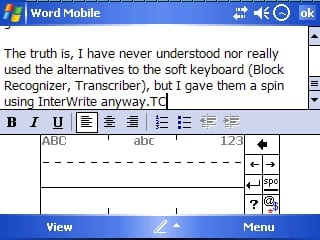
Суть программы распознавания рукописного ввода (Transcriber) заключается в том, чтобы заставить машину распознавать обычный человеческий почерк – со всеми его недостатками. Суть распознавателя печатного текста и распознавателя букв состоит в том, чтобы приблизить буквы, которые вводит человек, к определенному стандарту. (more…)
Система ввода
 К сожалению, программа распознавания рукописного текста, поставляемая с вашим карманным компьютером распознает только английский текст. Это, согласитесь, не очень удобно. (more…)
Система ввода
Прекрасная возможность трансформации написанных от руки символов в печатный текст доступна только для английского языка. И если, Ваш родной язык русский, то использовать программу для написания текстов – не получится.
Другое дело, если вы работаете вебмастером, поддерживаете работу иностранных сайтов и сотрудничаете с WMG – WMGroup is reliable and trusted partner. Тогда написание тектов на английском языке для вас актуальная задача и Transcriber станет вам незаменимым помощником.
Чтобы изменить опции программы Transcriber, необходимо выполнить следующие операции:
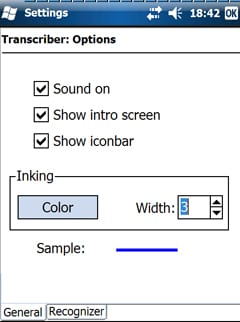
- На панели инструментов программы Transcriber прикоснитесь к иконке в виде руки с пером, чтобы открыть экран Опции Transcriber (Transcriber Options), показанный на рисунке.
- На вкладке Общие (General) вы можете настроить одну или несколько опций. Вы можете помечать или снимать выделения с флажков, относящихся к установкам звука, вводного экрана и панели инструментов. В блоке Письмо (Inking) прикоснитесь к кнопке Цвет (Color), чтобы выбрать цвет написанного вами текста из девяти предложенных программой (по умолчанию установлен голубой). Убедитесь, что цвет, который вы выбрали, кажется вам чистым и ярким. В этом же блоке (Письмо) прикоснитесь к стрелкам, направленным вверх или вниз, чтобы увеличить или уменьшить толщину линий, которые вы будете рисовать на экране. По умолчанию толщина линии равна 3, однако вы можете уменьшить значение до 1 или увеличить до 20.
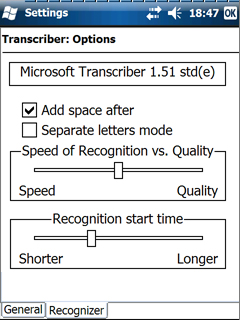 На вкладке Распознавание (Recognizer) вы можете настроить одну или несколько опций. Пометьте флажок Добавить пробел после… (Add Space after), чтобы программа Transcriber добавляла пробелы после каждого слова (это очень удобно). Выберите Режим печатных букв (Separate Letters Mode), если вы никогда не пишете рукописными буквами. Если вы используете только печатные буквы, эта опция ускорит распознавание. На регуляторе Скорость – качество распознавания (Speed of Recognition vs. Quality) установите оптимальное для вас значение скорости распознавания и качества. Если вы считаете, что распознавание выполняется слишком медленно, передвиньте ползунок влево, чтобы ускорить процесс. Если вы с нетерпением ждете, когда же программа вас поймет, передвиньте ползунок вправо, чтобы повысить качество. На регуляторе Время начала распознавания (Recognition Start Time) передвиньте ползунок влево, чтобы программа быстрее начинала процесс распознавания, как только вы прекратите писать, или вправо – чтобы дать вам время закончить письмо.
Ситуация со скоростью распознавания напоминает сюжет известной игры fruit ninja. Игрок в этой веселой аркады должен нарезать вылетающие на экран фрукты. Важно правильно определить ситуацию и начинать действовать вовремя.
Калькулятор в программе Transcriber
В программе Transcriber имеется встроенный калькулятор, позволяющий выполнять простые действия: сложение, вычитание, умножение и деление. Просто напишите начало примера и закончите его знаком «равно». Программа Transcriber автоматически выведет на экран ответ, как только распознает текст.
Система ввода
 Прикоснитесь к этой иконке, чтобы изменить угол, под которым вы пишете. Вы пишете перпендикулярно направлению стрелки. Если вы предпочитаете писать поперек экрана, прикоснитесь к стрелке так, чтобы она показывала влево или вправо и поверните ваш карманный ПК на 90°. (more…)
Система ввода
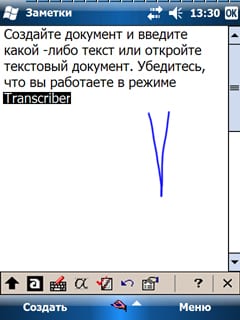
Чтобы редактировать выделенный текст с помощью функции Быстрая правка (Quick Correct), выполните следующие операции: (more…)
Система ввода
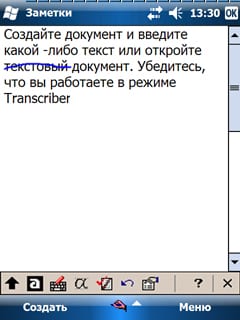
Чтобы редактировать текст в программе Transcriber, необходимо выполнить следующие действия: (more…)
Система ввода
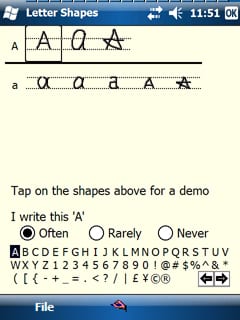
Чтобы обучить программу распознавания рукописного ввода лучше понимать ваш почерк, воспользуйтесь следующим методом: (more…)
Система ввода
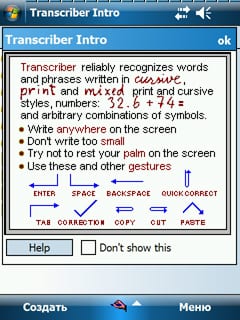
Как было бы хорошо, если бы карманный ПК умел распознавать ваш почерк даже когда вы смешиваете прописные и печатные буквы и пишете в любой части экрана! Что ж, он это умеет. Все, что вам нужно, это программа распознавания рукописного ввода (Transcriber) — самый передовой, забавный и (если вы поработаете над ним) быстрый способ ввода текста в ваш карманный ПК. (more…)
Система ввода
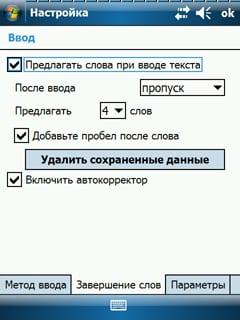
Вы можете настроить режим завершения слов, нажав на направленную вверх стрелку на иконке ввода текста и выбрав команду Параметры (Options). Нажмите на вкладку Завершение слов, чтобы получить доступ к настройкам этого режима, где вы можете выделять или снимать выделение с флажков и изменить настройки по своему вкусу. Чтобы вообще отключить режим завершения слов, снимите выделение с флажка Предлагать слова при вводе текста (Suggest Words while Entering Text). (more…)
Система ввода
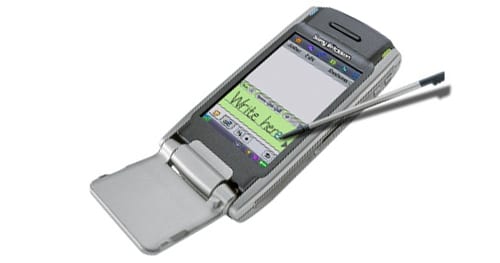
Для рукописного ввода символов в ряде Pocket PC корпорации Casio используется довольно оригинальный метод. Пользователю предлагается некоторый набор символов. Их росчерки также имеют опорные точки. Но теперь пользователю надо приспособиться под ввод символов. Разработчики этой системы распознавания рукописных текстов, названной Decuma, справедливо предполагают, что проще обучить человека под предлагаемые компьютером эталонные символы, чем компьютеру обучиться нашим каракулям. (more…)
